Elementorフォームの自動返信・管理者通知メールの確認

GALLERIE Artist Baseでは、アーティストのWebサイトにお問い合わせフォームを設置し、作品のお問い合わせ、展示のご案内、イベントや懇親会のお申し込みなどに活用できるようにしています。

この記事では、WordPressのElementorフォームを使ったお問い合わせ設定について、特に大切な「お客様への自動返信メール」と「アーティスト側への管理者通知メール」の確認方法を整理します。

お問い合わせフォームで起こりやすいトラブル

アーティストサイトのお問い合わせフォームでは、次のようなケースが起こることがあります。

お客様がフォームから送信すると、自動返信メールは届いている。
しかし、アーティスト本人や運営側には通知メールが届いていない。

この状態だと、お客様は「問い合わせできた」と思っている一方で、アーティスト側は問い合わせに気づくことができません。

特に、個展、展示会、イベント、懇親会、作品購入相談などの申し込みにフォームを使う場合は、大切な機会を逃してしまう可能性があります。

Elementorフォームでは「Email」と「Email 2」を確認する

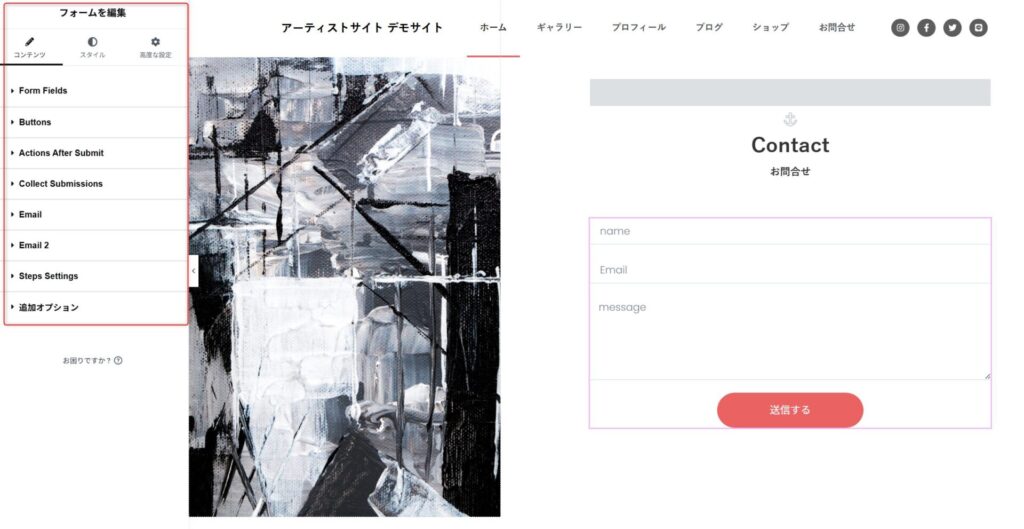
GALLERIE Artist Baseのお問い合わせ設定方法を紹介するアイキャッチ画像

GALLERIE Artist Baseのサイトでは、WordPressのElementorフォームを使ってお問い合わせフォームを設定しています。

Elementorフォームでは、メール送信の設定として主に以下を確認します。(写真左上)

設定項目 役割
Email アーティスト・管理者側に届く通知メール
Email 2 お客様に届く自動返信メール

もちろん、Emailをお客様向け、Email2をアーティスト・管理者側に届く通知メールにしても問題はないです

ここで大事なのは、この二つを設定するという事です

Emailはアーティスト側への管理者通知メール

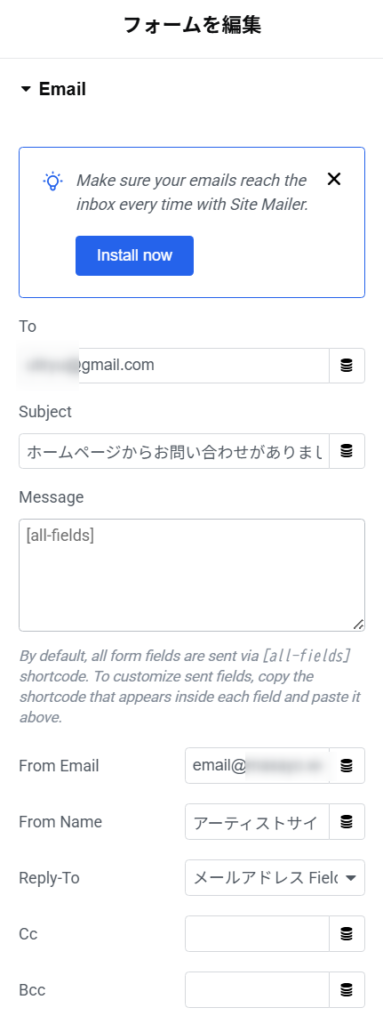
アーティスト本人や運営側に問い合わせ内容を届けるには、「Email」側を確認します。

設定例は以下の通りです。

項目 設定内容
To アーティストが確認するメールアドレス
Subject ホームページからお問い合わせがありました
Message [all-fields]
From Email サイトドメインのメールアドレス
From Name アーティスト名、またはサイト名
Reply-To [field id="email"]
Cc / Bcc 必要に応じて運営側メールアドレス


Messageには、アーティスト側に届いたときに「誰から、どんな内容の問い合わせが来たのか」が分かるように本文を設定します。

一番簡単な方法は、Message欄に以下を入れることです。

<code>[all-fields]</code>

<code>[all-fields]</code> を入れると、フォームに入力された内容をまとめてメール本文に表示できます。

ただし、通知メールを見やすくしたい場合は、以下のように項目ごとに本文を整える方法もあります。

<pre><code>ホームページからお問い合わせがありました。 【お名前】 [field id="name"] 【メールアドレス】 [field id="email"] 【お問い合わせ内容】 [field id="message"] -------------------- このメールはホームページのお問い合わせフォームから送信されました。 </code></pre>

このように設定しておくと、アーティスト側がメールを開いたときに、問い合わせ内容を確認しやすくなります。

アーティスト側に届いた通知メールからそのままお客様へ返信したい場合は、Reply-Toにお客様のメールアドレス項目を設定しておくと便利です。

例:

<code>[field id="email"]</code>

これにより、アーティストが通知メールにそのまま返信したとき、お客様宛に返信できます。

Email 2はお客様への自動返信メール

Elementorフォームの「Email 2」は、主にお客様への自動返信メールとして使います。

設定例は以下の通りです。

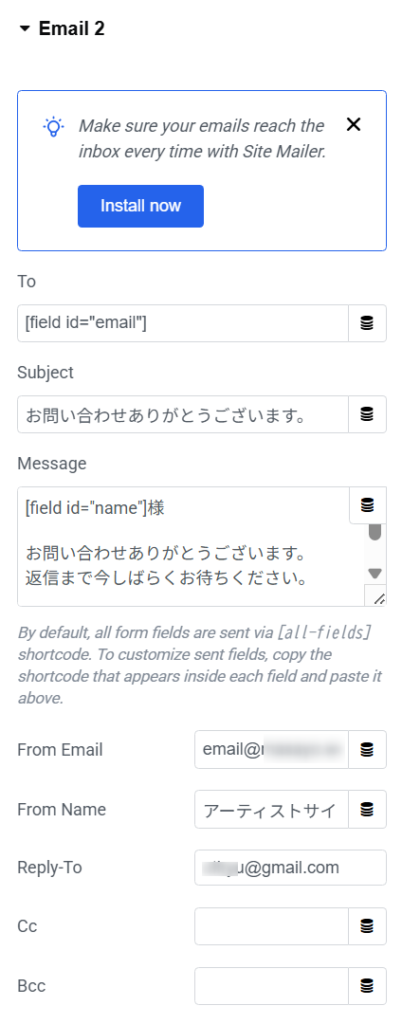
ElementorフォームのEmail 2を設定するお問い合わせ自動返信メールの設定画面
項目 設定内容
To [field id="email"]
Subject お問い合わせありがとうございます
Message 自動返信文+お問い合わせ内容
From Email サイトドメインのメールアドレス
From Name アーティスト名、またはサイト名
Reply-To アーティスト側、または運営側メールアドレス


<code>[field id="email"]</code> は、フォームに入力されたお客様のメールアドレスを意味します。そのため、Email 2のToにこの指定が入っていれば、フォーム送信後にお客様へ自動返信メールが送られます。

Message欄には、お問い合わせを受け付けたことが分かる文章を入れておきます。

たとえば、以下のように設定します。

<pre><code>[field id="name"] 様 お問い合わせありがとうございます。 以下の内容でお問い合わせを受け付けました。 返信まで今しばらくお待ちください。 -------------------- お問い合わせ内容 -------------------- [all-fields] -------------------- このメールはホームページのお問い合わせフォームから自動送信されています。 </code></pre>

このように設定しておくと、お客様側にも「問い合わせが正常に送信された」という安心感が生まれます。

また、<code>[all-fields]</code> を入れておくことで、お客様が送信した内容の控えもメール内に表示できます。

より丁寧に整えたい場合は、以下のように項目ごとに表示する方法もあります。

<pre><code>[field id="name"] 様 お問い合わせありがとうございます。 以下の内容でお問い合わせを受け付けました。 返信まで今しばらくお待ちください。 -------------------- 【お名前】 [field id="name"] 【メールアドレス】 [field id="email"] 【お問い合わせ内容】 [field id="message"] -------------------- このメールはホームページのお問い合わせフォームから自動送信されています。 </code></pre>

ただし、<code>[field id="name"]</code> や <code>[field id="message"]</code> は、実際のフォーム項目IDと一致している必要があります。

フォーム項目IDが分からない場合や、まずは簡単に設定したい場合は、<code>[all-fields]</code> を使う形で問題ありません。

[field id="email"] は、フォームに入力されたお客様のメールアドレスを意味します。

そのため、Email 2のToにこの指定が入っていれば、フォーム送信後にお客様へ自動返信メールが送られます。

EmailとEmail 2を設定するときの注意点

EmailとEmail 2は、どちらもメール送信の設定ですが、送信先と役割が異なります。

そのため、設定するときは「誰に届くメールなのか」を確認しながら入力することが大切です。

Emailは、受け取る側の設定を確認する

Emailは、アーティスト本人や運営側が受け取る通知メールです。

特に確認したいのは、Toに入っているメールアドレスです。

ここに、普段確認していないメールアドレスや、誤ったメールアドレスが入っていると、お客様からお問い合わせが届いていても、アーティスト側が気づけないことがあります。

また、問い合わせ対応を複数人で確認したい場合は、CcやBccに運営側のメールアドレスを入れておくと安心です。

Message欄は、まずは [all-fields] でも問題ありません。
ただし、受信したときに内容を見やすくしたい場合は、お名前、メールアドレス、お問い合わせ内容を分けて表示する形に整えると確認しやすくなります。

Email 2は、お客様に届く文面として確認する

Email 2は、お客様に届く自動返信メールです。

そのため、Toには必ず [field id="email"] のように、お客様が入力したメールアドレスが入る設定にします。

Message欄には、「お問い合わせありがとうございます」「返信まで今しばらくお待ちください」など、お問い合わせを受け付けたことが伝わる文章を入れておくと安心です。

また、[all-fields] を入れておくと、お客様が送信した内容の控えも自動返信メールに表示できます。

From Emailはサイト側のメールアドレスにする

Email、Email 2のどちらも、From Emailにはサイト側で用意したメールアドレスを設定します。

例:

info@example.com
contact@example.com
email@example.com

From Emailに、お客様が入力したメールアドレスを入れてしまうと、メールサーバー側でなりすましと判断され、メールが届きにくくなる場合があります。

お客様のメールアドレスは、From Emailではなく、Reply-Toに設定するのが基本です。

Reply-Toは返信先として確認する

Emailでは、Reply-Toにお客様のメールアドレス項目を設定しておくと、アーティスト側に届いた通知メールへそのまま返信したときに、お客様宛に返信できます。

例:

[field id="email"]

一方、Email 2では、お客様が自動返信メールに返信した場合に備えて、Reply-Toにアーティスト側や運営側のメールアドレスを設定しておくと安心です。

最後は必ずテスト送信する

設定を変更したあとは、必ず実際にフォームからテスト送信を行います。

確認するポイントは以下です。

・お客様側に自動返信メールが届くか
・アーティスト側や運営側に通知メールが届くか
・通知メールの本文に問い合わせ内容が入っているか
・通知メールに返信したとき、お客様宛に返信できるか
・迷惑メールフォルダに入っていないか

特に展示会、イベント、懇親会、作品購入相談などにフォームを使う場合は、公開前に一度テストしておくと安心です。

GALLERIE Artist Baseで大切にしていること

GALLERIE Artist Baseのアーティスト向けサイトサブスク紹介画面

アーティストサイトにおけるお問い合わせフォームは、単なる入力欄ではありません。

作品を見た人が、少し勇気を出して連絡をする場所であり、展示、購入相談、取材、コラボレーションなど、次の関係が始まる入口でもあります。

その入口が静かに開いていること。
そして、そこから届いた声がきちんとアーティストのもとへ届くこと。

GALLERIE Artist Baseでは、そうした小さな接点も、アーティストの活動を支える大切な一部だと考えています。

Webサイトは、作品やプロフィールを掲載するだけの場所ではなく、まだ出会っていない誰かとの関係が始まる場所でもあります。

だからこそ、見た目の美しさだけでなく、問い合わせや連絡の流れが自然につながっていることも大切にしています。

まとめ

Elementorフォームのお問い合わせ設定では、「Email」と「Email 2」の役割を分けて確認することが大切です。

設定 役割
Email アーティスト・管理者側への通知
Email 2 お客様への自動返信
確認するときは、以下の点を見ておくと安心です。 ・EmailのToに、アーティスト本人や運営側のメールアドレスが入っているか ・Email 2のToに、[field id="email"] が入っているか ・Message欄に、お問い合わせ内容が表示される設定になっているか ・Reply-Toが、返信しやすい宛先になっているか ・設定後に、実際にフォームからテスト送信して確認しているか 小さな設定に見えても、お問い合わせフォームは、作品に関心を持ってくれた人との大切な接点です。 皆さまのアーティスト活動が、より良い出会いへと広がっていくことを願っています。

Follow me!

MENU
PAGE TOP